
Достъпност за WordPress сайтове в България: WCAG, Европейски акт за достъпност (EAA) и чеклист за 2026

Дигиталната достъпност вече не е просто UX препоръка. Тя се превърна в реално законово изискване за голяма част от онлайн услугите в Европейския съюз.
С влизането в сила на European Accessibility Act (EAA) и българския Закон за изискванията за достъпност на продукти и услуги, много сайтове – особено онлайн магазини и SaaS платформи – трябва да бъдат съобразени със стандарта WCAG 2.2 AA.
За WordPress сайтовете това означава нещо конкретно:
темата, навигацията, формите, изображенията и дори структурата на съдържанието трябва да бъдат проверени и оптимизирани.
Това ръководство ще ви покаже как точно да направите първоначална проверка на достъпността, с кои инструменти да го направите и как да коригирате най-често срещаните проблеми.
1. Какво представлява Европейският акт за достъпност и как засяга WordPress сайтовете
Европейският акт за достъпност е директива на ЕС, която цели да осигури равен достъп до дигитални услуги за хора с различни видове увреждания.
Тя обхваща услуги като:
- онлайн магазини
- банкиране
- електронни книги
- телекомуникационни услуги
- транспортни платформи
В практиката това означава, че сайтът трябва да бъде използваем от хора, които:
- използват screen reader
- навигират само с клавиатура
- имат намалено зрение
- имат когнитивни затруднения
WordPress сайтовете попадат под тези изисквания, когато предоставят онлайн услуга или електронна търговия.
Затова е важно разработчиците и собствениците на сайтове да започнат да мислят за достъпност още на етап дизайн и разработка.
2. Какво е WCAG 2.2 и защо е стандартът за уеб достъпност
WCAG означава Web Content Accessibility Guidelines – набор от международни стандарти, разработени от W3C.
Те определят как трябва да бъде структуриран един сайт, така че да бъде използваем от максимално широк кръг потребители.
Стандартът се базира на четири принципа:
Възприемаемост – съдържанието трябва да бъде разбираемо за всички потребители.
Използваемост – интерфейсът трябва да може да се управлява чрез различни методи, включително клавиатура.
Разбираемост – навигацията и интерфейсът трябва да бъдат логични и предвидими.
Техническа устойчивост – кодът трябва да бъде съвместим със screen reader технологии.
Законодателството на ЕС обикновено изисква WCAG 2.2 ниво AA, което е баланс между практичност и достъпност.
3. Основни инструменти за проверка на достъпността на сайт
Преди да започнете оптимизацията, трябва да направите диагностика. Съществуват няколко безплатни инструмента, които откриват голяма част от проблемите.
3.1 Elementor Ally Accessibility – инструмент за проверка на достъпността
Ако използвате Elementor за създаване на вашия уебсайт, новите версии на платформата включват много полезен инструмент за проверка на достъпността (Accessibility) – Elementor Ally Accessibility. Това е вграден инструмент, който помага на разработчиците и собствениците на сайтове да откриват и поправят проблеми, свързани с достъпността още по време на създаването на страниците.
По наш опит този инструмент работи много добре, защото анализира страницата в реално време и показва подробно всички проблеми, които могат да затруднят хората с увреждания или потребителите, които използват помощни технологии като screen reader, клавиатурна навигация или други assistive инструменти.
Какво проверява Elementor Ally Accessibility
Инструментът извършва автоматични проверки на различни елементи в страницата, например:
- Alt текстове на изображенията – проверява дали всяка снимка има описание, което да може да бъде прочетено от screen reader.
- Контраст на цветовете – анализира дали текстът има достатъчен контраст спрямо фона, за да бъде лесно четим.
- Навигация с клавиатура – проверява дали всички елементи могат да бъдат достъпни чрез клавиатура (Tab navigation).
- Форми и полета за въвеждане – проверява дали формите имат правилни labels и дали са разбираеми за потребителите.
- Бутони и линкове – дали имат ясни и разбираеми текстове.
- ARIA атрибути – дали са използвани правилно, когато е необходимо.
Когато бъде открит проблем, Elementor показва точното място в страницата, както и кратко обяснение защо това е проблем и как може да бъде поправен.
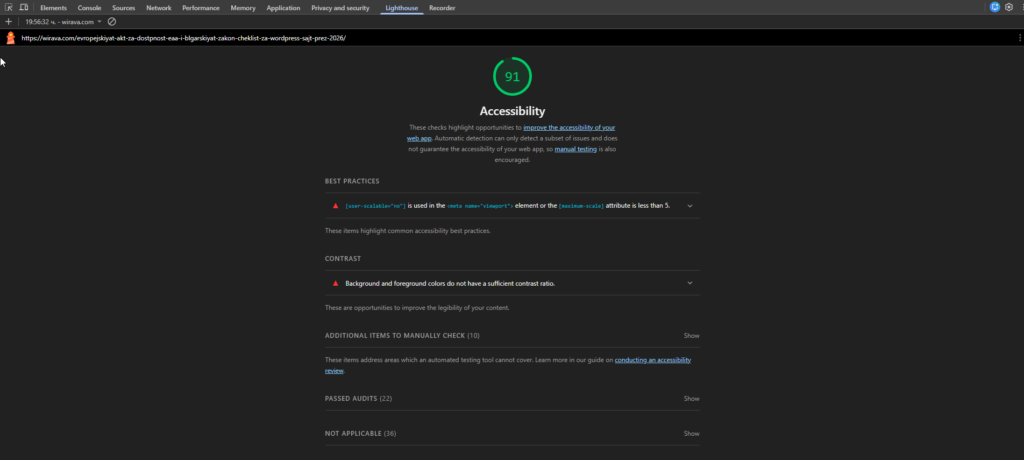
3.2 Lighthouse (Chrome DevTools)
Как да използвате:
- Отворете сайта си в Chrome
- Натиснете F12
- Изберете таб Lighthouse
- Активирайте Accessibility audit
- Стартирайте анализа
Какво проверява:
- alt текстове
- контраст
- ARIA атрибути
- heading структура
Lighthouse дава оценка от 0 до 100 и списък с конкретни проблеми.
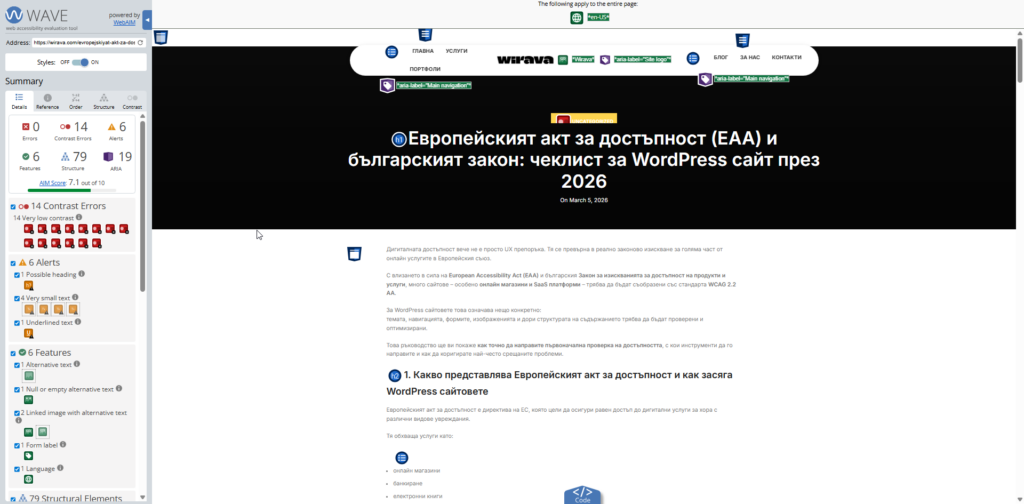
3.3 WAVE Accessibility Tool
Как се използва:
- Въведете URL на сайта
- Инструментът визуално маркира проблемите
WAVE показва:
- липсващи alt текстове
- проблемни form полета
- липсващи labels
- неправилна структура
Практически чеклист за проверка и корекция
Следващите проверки могат да се направят за около 30 – 40 минути.
1. Проверка на изображенията и alt текстовете
Alt текстът описва изображението за screen reader софтуера. Без него потребителите със зрителни затруднения не могат да разберат съдържанието.
Как да проверите
- Отворете страницата
- Натиснете Inspect element
- Намерете изображението
Търсете: <img src=”image.jpg” alt=””>
Ако alt липсва или е празен, това е проблем.
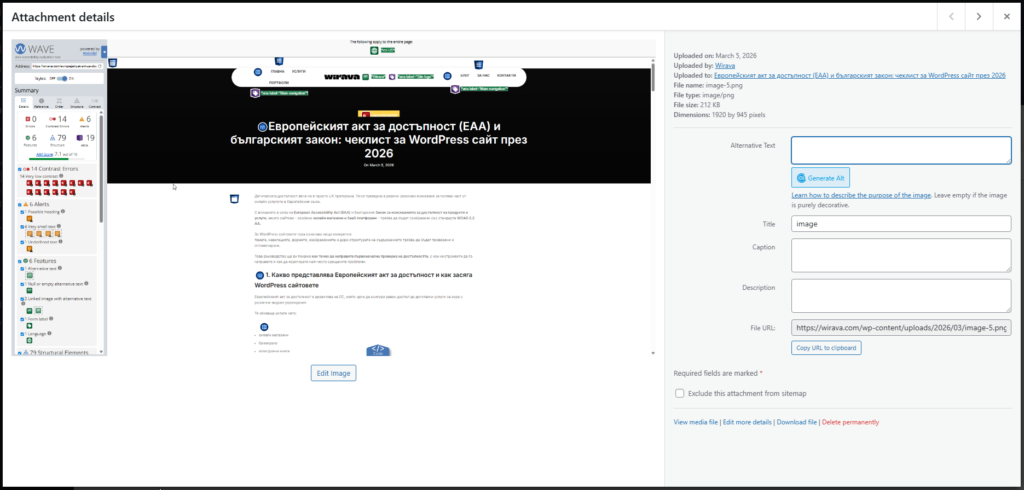
Как да го оправите в WordPress
- Отворете Media Library
- Изберете изображението
- Попълнете полето Alt Text
Пример:
Черна кожена раница за лаптоп 15 инча
Защо е важно
Alt текстът:
- помага на screen reader
- подобрява SEO
- описва изображението при бавна връзка
2. Проверка на цветния контраст
Лошият контраст е един от най-честите проблеми при сайтовете.
WCAG изисква минимален контраст 4.5:1 между текст и фон.
Инструмент за проверка
https://webaim.org/resources/contrastchecker
Как да проверите
- въведете цвета на текста
- въведете цвета на фона
- инструментът изчислява контраста
Как да го оправите
Ако контрастът е слаб:
- потъмнете текста
- изсветлете фона
Пример CSS:
Грешно:
color:#999;
background:#fff;
Правилно:
color:#333;
background:#fff;
3. Проверка на навигацията с клавиатура
Много потребители не използват мишка и разчитат на клавиатура.
Как да проверите
Натиснете:
TAB
Навигирайте през сайта.
Проверете дали можете да:
- отворите меню
- натиснете бутон
- попълните форма
Как да го оправите
Добавете видим фокус:
:focus {
outline:3px solid #005fcc;
}
Това позволява на потребителите да виждат кой елемент е активен.
4. Проверка на формите
Формите са ключова част от достъпността, особено при онлайн магазини.
Как да проверите
Inspect → input полета
Проверете дали има label:
<label for=”email”>Email</label>
<input id=”email” type=”email”>
Как да го оправите
Всеки input трябва да има label.
Ако използвате WordPress форми:
- Gravity Forms
- Fluent Forms
те позволяват добавяне на label автоматично.
5. Проверка на структурата на заглавията
Screen reader използва заглавията за навигация.
Как да проверите
Chrome extension: SEO META in 1 CLICK
Активирайте: Headers
Как да изглежда правилната структура
H1
H2
H3
Как да го оправите
В WordPress използвайте heading блокове, а не просто увеличен текст.
6. Проверка на линковете
Линковете трябва да описват действието.
Лош пример
Кликни тук
Добър пример
Изтегли продуктовия каталог
7. Проверка на zoom
WCAG изисква сайтът да работи при 200% zoom.
Как да проверите
Chrome:
CTRL +
Ако layout се разпадне, дизайнът трябва да се коригира.
WordPress стратегия за достигане на WCAG 2.2
Най-ефективният подход включва няколко етапа.
Техническа основа
Използвайте accessibility-ready тема.
Примери:
- GeneratePress
- Astra
- Twenty Twenty Four
Проверка на плъгините
Някои плъгини създават проблеми с достъпността.
Проверете:
- popups
- sliders
- custom forms
Accessibility плъгини
Полезни инструменти:
- WP Accessibility
- Accessibility Checker
Те откриват WCAG проблеми директно в WordPress редактора.
Кога е необходим професионален аудит
Автоматичните инструменти откриват само част от проблемите.
Професионалният одит включва:
- screen reader тестове
- keyboard navigation
- UX анализ
- код ревю
Това е особено важно за:
- онлайн магазини
- SaaS платформи
- комплексни сайтове
Заключение
Европейският акт за достъпност ще промени начина, по който се изграждат уебсайтове в Европа. Достъпността вече не е допълнителна функция, а основен стандарт.
WordPress предоставя добра основа за постигане на WCAG съответствие. С правилните инструменти, проверки и оптимизация, всеки сайт може да стане по-достъпен, по-използваем и по-успешен.
Може да ви помогнем с:
Какво означава достъпност на сайт?
Достъпността на сайт означава, че той може да бъде използван от всички хора, включително тези със зрителни, слухови или двигателни ограничения.
Това включва функции като screen reader съвместимост, клавиатурна навигация, alt текстове за изображения и достатъчен цветен контраст.
Какво е accessibility audit?
Accessibility audit е анализ на сайт, който проверява дали той отговаря на стандартите WCAG.
Този анализ включва автоматични тестове, ръчни проверки и тестове със screen reader технологии.
Колко време отнема WCAG оптимизацията на сайт?
Времето зависи от размера на сайта.
Типични срокове:
- малък сайт: 1 – 2 дни
- корпоративен сайт: 2 – 4 дни
- онлайн магазин: 1 – 1.5 седмици
Често задавани въпроси
Да, ако сайтът предоставя онлайн услуга или електронна търговия в Европейския съюз.
Европейският акт за достъпност изисква определени услуги да бъдат достъпни за хора с увреждания, включително онлайн магазини, банкови услуги и платформи за електронна търговия.
В практиката това означава, че WordPress сайтът трябва да отговаря на стандартите WCAG 2.2 AA, които определят минималните изисквания за достъпност на уеб съдържанието.
WCAG 2.2 AA определя конкретни технически и дизайнерски изисквания за достъпност на сайтовете.
Основните изисквания включват:
- изображения с alt текст
- достатъчен цветен контраст
- навигация с клавиатура
- ясни form labels
- логична структура на заглавията
- достъпни бутони и линкове
WordPress може сравнително лесно да бъде оптимизиран за тези стандарти чрез правилна тема, достъпни плъгини и структурирано съдържание.
Най-бързият начин е да използвате комбинация от автоматични инструменти и ръчни тестове.
Най-популярните инструменти са:
- Lighthouse (Chrome DevTools)
- WAVE Accessibility Tool
- WebAIM Contrast Checker
Тези инструменти анализират HTML структурата, цветовете, alt текстовете и навигацията и показват конкретни проблеми, които трябва да бъдат коригирани.