
Core Web Vitals оптимизация на WordPress 2026: Практичен наръчник за LCP, CLS и INP

Какво трябва да знаеш преди оптимизацията на WordPress сайта си.
Ако четеш това през 2026 г., вероятно вече си видял (или усетил) истината, че за Google и за хората “бърз сайт” не е лукс, а базов стандарт. Core Web Vitals са трите ключови метрики за UX:
- LCP (колко бързо се появява основното съдържание),
- INP (колко бързо сайтът реагира на кликове/тапове),
- CLS (дали не “подскача” layout-ът, докато зарежда).
Google препоръчва за LCP да е по-малко или равно на 2.5сек, за INP добре да е по малко от 200ms и CLS < 0.1 за good преживяване.
Преди да разгледаме “как се прави”, един важен момент: Google и web.dev подчертават, че Core Web Vitals се оценяват смислено по 75-тия персентил (реални потребители, мобилни/desktop сегменти), а не по “най-добрия ти тест на бърз лаптоп”.
Бърз план на действията
- Почни с изображенията (най-бърз win за LCP)
- След това CSS/JS (често най-болезнено за INP)
- После кеширане (тук Cloudflare APO е game changer за WordPress)
- Включи CDN
- И накрая направи почистване: обнови и махни ненужното.
Да, звучи просто. Но когато го направиш правилно – резултатът е осезаем.
1. Оптимизация на изображенията като най-бързият път към по-добър LCP
Ако трябва да избера едно нещо, което почти винаги дава най-бърз ефект – това са изображенията. Причината е проста: много WordPress страници имат основна херо секция, например banner или снимка в началото, който често става LCP елементът. LCP измерва момента, в който главното съдържание (най-големият текст или изображение във viewport-а) е нарисувано.
1.1 Какво е hero секция (и защо не я lazy-load-ваме)
Hero секцията е горната част на страницата – обикновено с голямо заглавие, кратко обещание, CTA бутон и често голямо изображение или фон. Това е първият екран, който човек вижда. Ако точно там имаш lazy-load на основното изображение, можеш да си вкараш автогол: уж оптимизираш, а реално забавяш LCP.
web.dev има цял материал за това как твърде много lazy loading (особено когато се закачи на важни изображения) може да се асоциира с по-лош LCP, а препоръката е проста: lazy-load само това, което е под първия екран.
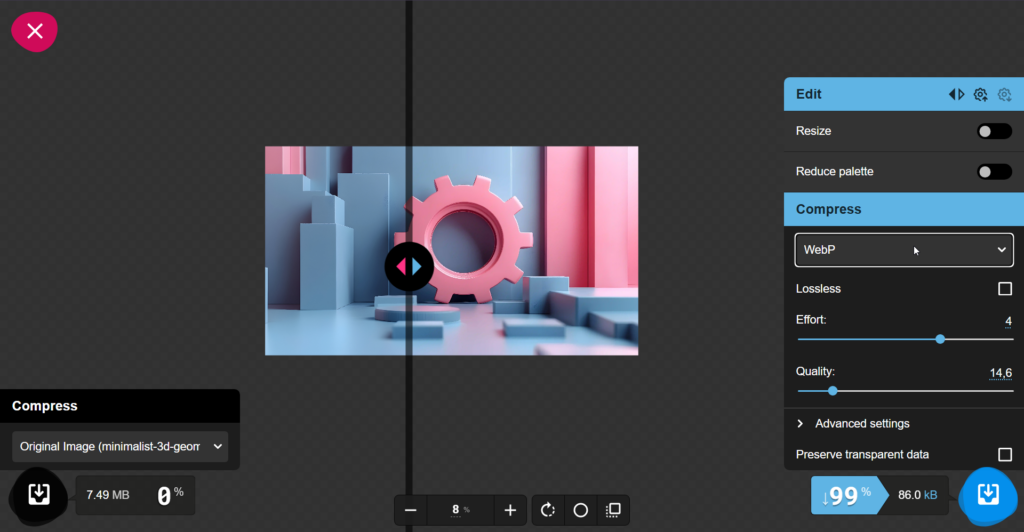
1.2 Стъпка по стъпка: оптимизация на изображения със Squoosh (и защо го харесвам)
Squoosh е браузърно приложение за компресия на изображения – идеята му е да прави файловете по-малки, без да съсипва качеството, и да го прави локално на устройството ти. Squoosh поддържа модерни кодеци като WebP и AVIF, и най-добре всяка снимка да е във WebP формат.
1.3 Практичен mini-workflow:
- Вземи най-тежките изображения първо (hero, най-големите в продуктови/категорийни страници).
- Отвори Squoosh, пусни изображението вътре, избери resize, ако оригиналът е прекалено голям за реалната употреба. (Често хора качват 4000px снимка, а на сайта се показва 1000px — това е чисто излишно тегло.)
- Избери изходен формат:
- WebP: много добър компромис качество/размер и е супер масов.
- AVIF: често още по-малък файл при добро качество, но тествай визуално.
- “Нагласи” quality така, че визуално да изглежда добре (тук няма магическо число – зависи от снимката).
- Свали файла и го качи обратно в WordPress (и не забравяй alt текст за SEO/достъпност).
Малък човешки инсайд от практика: ние сме проверявали колко ще мръдне скоростта, ако пипнем само изображенията – и сме виждали подобрение от порядъка на ~30% в усещането за скорост/оценки (варира по сайт). Дори при сайтове на по-слаб хостинг ефектът пак се усеща, защото просто се теглят по-малко байтове.
1.4 Lazy loading: включи го за всичко под първия екран
WP Rocket: има LazyLoad функционалност и може да изключваш определени изображения от lazy-load. В документацията им дори е отбелязано, че PageSpeed препоръчва above-the-fold неща да не са lazy-loaded, и описват как да изключиш първите изображения.
И също така не използвай за снимките в херо секцията – размер като vh, по добре да се използва статична височина, както и за всички останали секции.
2. Оптимизация на CSS и JavaScript, която реално помага на INP и понякога на LCP
След като изображенията са оптимизирани, най-честият проблем за INP е: твърде много или тежък JavaScript, който товари main thread-а и кара интерфейса да реагира бавно. web.dev обяснява, че main thread-ът може да обработва една задача в даден момент и че задачите над 50ms са “long tasks”, които блокират взаимодействията.
INP като метрика измерва реакцията на страницата към потребителски взаимодействия и целта е ≤ 200ms за добро преживяване.
2.1 Ако сайтът е на Elementor (или друг page builder): анимации и ефекти с мярка
Практически правила:
- Остави само анимациите, които имат смисъл (напр. внимателен fade-in, не 12 паралакса + counter + flying icons).
- Избягвай ефекти, които често водят до layout shifts или тежки recalculations — CLS оптимизацията е реален фактор за UX.
- Ако performance аудитът ти показва, че interaction lag идва от JS това е директна работа по INP.
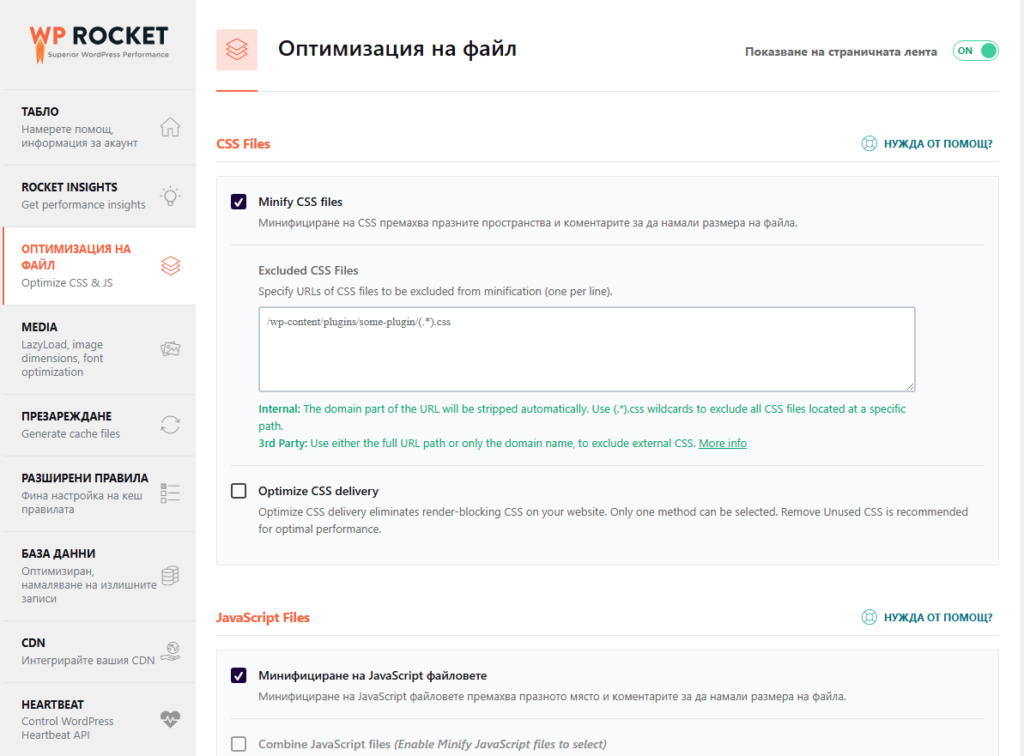
WP Rocket има цяла секция File optimization с функции като Remove Unused CSS, Load CSS Asynchronously, Delay JavaScript execution, Defer JS, minify и др.
Най-полезното за INP и усещането за лекота често е:
- Delay JavaScript execution: WP Rocket описва, че забавя изпълнението на JS до потребителско взаимодействие (scroll, tap, keypress и т.н.), за да приоритизира rendering-а.
- Remove Unused CSS – намалява CSS тежестта.
Но! Това е моментът, в който много хора си чупят сайта, защото включват всичко наведнъж. Моят приятелски съвет: включвай по една оптимизация, тествай ключови страници (home, услуги, продукт, checkout, контакт), и чак тогава следващата. Дори практични гайдове предупреждават да не активираш всички CSS/JS оптимизации наведнъж заради риск от несъвместимости.
Ако не искаш WP Rocket, имаш работещи варианти:
- Autoptimize: официалното описание в WordPress.org казва, че оптимизира JS, CSS, изображения (вкл. lazy-load), HTML и др.
- Perfmatters Script Manager: според документацията им можеш да изключваш скриптове по страница/пост, което директно реже излишния JS baggage (често голям win за INP).
- LiteSpeed Cache (ако средата ти го поддържа): all-in-one ускорение със server-level cache плюс оптимизации.
2.2 Може ли това да се направи и през Cloudflare?
Да, но с правилното очакване какво точно прави Cloudflare.
Cloudflare има функции като Auto Minify (примерно за CSS) — включва се от dashboard и може да намали размера на файловете, като маха излишни символи/коментари.
Обаче: minify ≠ „remove unused CSS“, и не замества правилното WordPress-level чистене на ресурси и скриптове.
3. Кеширане, което на практика сваля товара от WordPress: Cloudflare APO
Кеширането е задължително, ако искаш стабилни резултати. Cloudflare описва кеша като механизъм, който съхранява копия на често достъпвано съдържание в географски разпределени центрове, за да намали натоварването на origin сървъра и да ускори сайта.
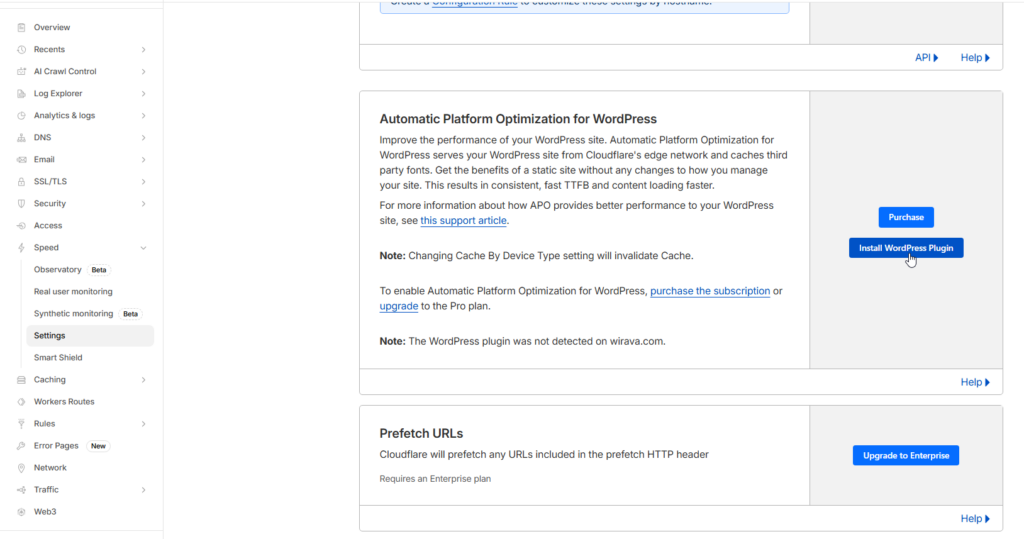
И тук идва звездата на WordPress performance света: Cloudflare APO (Automatic Platform Optimization).
3.1 Защо APO е различно от обикновен CDN
Класическите CDN настройки често кешират основно статични ресурси (CSS/JS/images). Cloudflare APO е направен специфично за WordPress и Cloudflare казва, че сервира както статично, така и динамично WordPress съдържание от тяхната мрежа, като намалява обиколките до origin сървъра.
На същата страница Cloudflare дава и конкретни резултати от свои тестове: ~72% подобрение в TTFB и ~23% във FCP (като ориентир какво може да постигне edge кеширане на ниво платформа).
И още нещо полезно: Cloudflare описва мрежата си като покриваща 330+ града, а също твърди, че е “в рамките на 50ms” за 95% от интернет-свързаното население (това е част от тяхната продуктова аргументация).
Цена и какво реално получаваш
Важно, защото ти го искаш конкретно: Cloudflare ясно пише, че APO за WordPress струва $5/месец за Free plan, а е включено без допълнително заплащане при Professional/Business/Enterprise плановете.
3.2 Как APO ускорява сайта
Представи си WordPress като ресторант:
- Без кеш: всеки клиент идва, готвачът готви от нулата.
- С APO: Cloudflare държи готови порции близо до клиента в техните edge локации и ги сервира без да пита origin-а всеки път. Така WordPress/PHP/DB се включват по-рядко за анонимни посетители.
Cloudflare описва механизма като serving content от Cloudflare network и намаляване на round trips към origin.
Моят приятелски take: ако имаш онлайн бизнес, реално е добре поне да знаеш какво е Cloudflare и какво може да направи за скорост и стабилност – дори да не ползваш APO от първия ден.
4. CDN през Cloudflare
Тук много хора се объркват, затова да го кажем супер просто.
Какво е CDN (в най-чистата дефиниция)
CDN (Content Delivery Network) е мрежа от географски разпределени сървъри, които държат копия на съдържание по-близо до потребителя, за да има по-малко latency и по-бързо зареждане. Cloudflare описва кеширането точно като съхраняване на съдържание в разпределени data centers близо до потребителя.
В Cloudflare DNS има “proxy status” за записи. Техните docs обясняват, че proxy status определя как Cloudflare третира входящите заявки към DNS record-и (A/AAAA/CNAME).
Когато записът е proxied (оранжево облаче), трафикът минава през Cloudflare. Това е базова предпоставка, за да използваш Cloudflare като CDN/кеш слой.
Защо CDN помага на Core Web Vitals
CDN и edge кеширане най-често удрят в:
- по-нисък TTFB (по-бърз старт на зареждането),
- по-бързо доставени изображения/CSS/JS (което помага на LCP и усещането за скорост),
- по-малко натоварване в пикови моменти.
Cloudflare го формулира като по-близко съдържание до end users + по-малко натоварване на origin.
5. Обновяване: махни излишното, обнови важното, и сайтът буквално олеква
Това е точката, която повечето хора подценяват. А после се чудят защо сайтът им е бавен и тежък.
5.1 Обновявай теми и плъгини (не само заради сигурност)
WordPress документацията е директна: за да държиш сайта сигурен, трябва да обновяваш плъгините и темите до последна версия.
Отделно, update-ите по принцип носят нови функции, bug fixes и security patches.
И да, често има и performance подобрения, но не разчитай сляпо. Съветът ми: гледай changelog-а и тествай след обновяване. (Това е и причината да имаш staging, ако сайтът е бизнес-критичен.)
5.2 Махни ненужните плъгини и функционалности (дори малките)
Тук няма нужда от сложна теория: всеки плъгин може да добави:
– допълнителен CSS,
– допълнителен JS,
– допълнителни заявки,
– допълнителни third-party скриптове.
А web.dev е категоричен, че main thread-ът се блокира от “long tasks” и това влияе на интерактивността (INP). По-малко ненужен JS = по-малко шанс да блокираш взаимодействията.
Практична мини-диета (как я правя аз):
- Извади списък на плъгините, за всеки: ползваме ли го реално?
- Ако не – деактивирай, тествай сайта 1, 2 дни, после изтрий.
- Ако да – провери дали има по-лек начин да постигнеш същото (например 20 реда код вместо плъгин).
- За специфично рязане на скриптове по страници – Script Manager подходът на Perfmatters е точно за това.
Повечето WordPress сайтове са бавни не защото технологията е лоша, а защото:
- качваме огромни изображения
- оставяме 15 плъгина “за всеки случай”
- добавяме анимации, които никой не забелязва
- и не настройваме правилно кеширане
След това се чудим защо резултатът в PageSpeed е червен. Реално нещата са много по-прости.
- Оптимизираш изображенията.
- Почистваш излишното.
- Активираш сериозно кеширане.
- Настройваш CDN.
- Поддържаш сайта актуален.
Това е.
Няма магия. Има правилни действия в правилен ред.
И когато ги направиш както трябва, WordPress става изключително бърз, дори на среден хостинг, дори без скъп сървър.